
Двустранно копиране
Когато изберете Двустр. (2-sided) за Наст. двуст. печ. (2-sidedPrintSetting) в Стандарт. копиране (Standard copy), можете да копирате две оригинални страници от двете страни на един лист хартия.
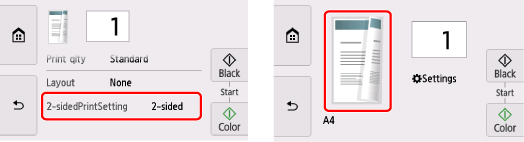
Изберете Двустр. (2-sided) и OK.
Ако изберете Разширено (Advanced) с избрано Двустр. (2-sided), можете да укажете ориентацията и страната за телбод на оригинала.
-
При избор на Ориентация: Портрет (Orientation: Portrait) и Изх.: Подв. дълг. стр. (Output: Long side bind):
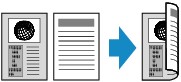
-
При избор на Ориентация: Портрет (Orientation: Portrait) и Изх.: Подв. къс. стр. (Output: Short side bind):
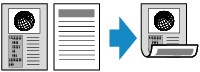
-
При избор на Ориентация: Пейзаж (Orientation: Landscape) и Изх.: Подв. дълг. стр. (Output: Long side bind):

-
При избор на Ориентация: Пейзаж (Orientation: Landscape) и Изх.: Подв. къс. стр. (Output: Short side bind):

След като изберете страната на телбода, можете да изберете дали да използвате екрана за визуализация. Ако изберете Вкл. (ON), се показва екранът за визуализация, така че можете да проверите ориентацията.
 Забележка
-
Ако съобщението Паметта на устройството е пълна. Процесът не може да продължи. (Device memory is full. Cannot continue process.) се покаже на сензорния екран при сканиране, задайте качеството на печат на Стандартно (Standard) и опитайте отново да копирате. Ако проблемът не се разреши, задайте качеството на печат на Чернова (Draft) и опитайте да копирате отново.
-
Настройката за двустранно копиране може да се използва в комбинация с Копиране 2 в 1 (2-on-1 copy) или Копиране 4 в 1 (4-on-1 copy).
-
Ако копирате в чернобяло, наситеността при двустранно копиране може да се различава от тази при едностранно копиране.
Когато проверявате ориентацията:
Когато използвате екрана за визуализация, се показва екранът по-долу, преди да започне копирането, така че можете да проверите ориентацията.
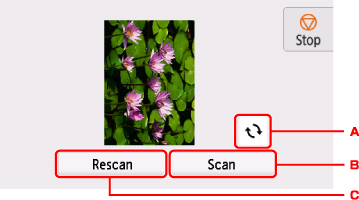
-
Завърта оригинала на 180 градуса.
-
Стартира сканиране на оригинала.
-
Сканира отново оригинала.
Когато сканирането завърши:
Екранът по-долу се показва след сканиране на всяка страница от оригинала.
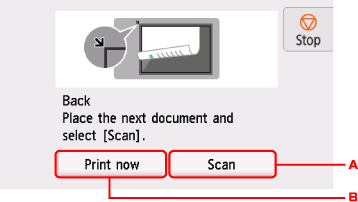
-
Стартира сканиране на оригинала.
Отстранете листа на оригинала от стъклото на скенера след сканиране, поставете следващия лист върху стъклото на скенера и изберете Сканиране (Scan).
-
Стартира копиране на вече сканирания оригинал.
Забележка
-
Можете да добавите задача за копиране по време на отпечатване.
